
KeePassXC Schnellstart
Was ist KeePass?
KeePassXC ist ein Programm, mit dem Sie Ihre Passwörter sicher an einem Ort speichern können. Statt sich viele verschiedene Passwörter merken zu müssen oder sie aufzuschreiben, speichern Sie diese einfach in KeePassXC. Die gespeicherten Daten sind mit einem einzigen Hauptpasswort geschützt. Nur Sie haben Zugriff darauf. KeePassXC hilft dabei, sichere Passwörter zu verwenden und verhindert, dass Passwörter verloren gehen.
Einrichtung
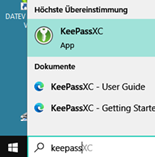
Öffnen Sie KeePassXC über die Windows Programmsuche.
Klicken Sie auf das Startmenu und geben Sie KeePass in die Programmsuche ein.‘
Unter „Höchste Übereinstimmung“ klicken Sie dann auf KeePassXC
Ist das Programm gestartet, können Sie direkt eine Datenbank erstellen, in der dann zukünftig Ihre Passwörter und Zugangsdaten gespeichert werden können.
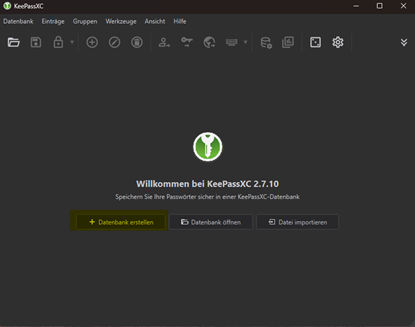
Gehen Sie auf Datenbank erstellen um fortzufahren.
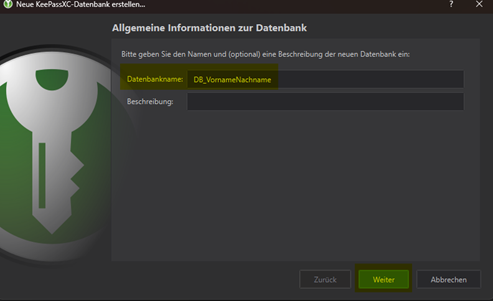
Passen Sie den Datenbanknamen entsprechend an.
Beispiel: DB_MaxMustermann
Anschließend können Sie über Weiter fortfahren.
Die anschließenden Verschlüsselungseinstellungen können Sie per Weiter einfach übernehmen.
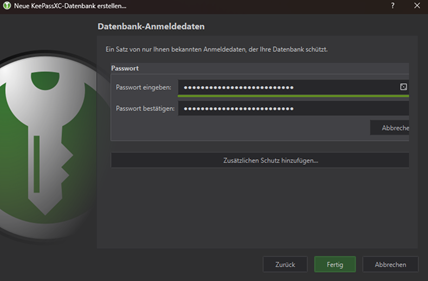
Im Anschluss gelangen Sie zu den Datenbank-Anmeldedaten. Bitte vergeben Sie hier ein ausreichend sicheres Passwort.
Bitte beachten Sie, dass Sie das gewählte Passwort nicht bereits für einen anderen Login verwendet haben und nur Sie kennen.
Fahren Sie über Fertig fort.
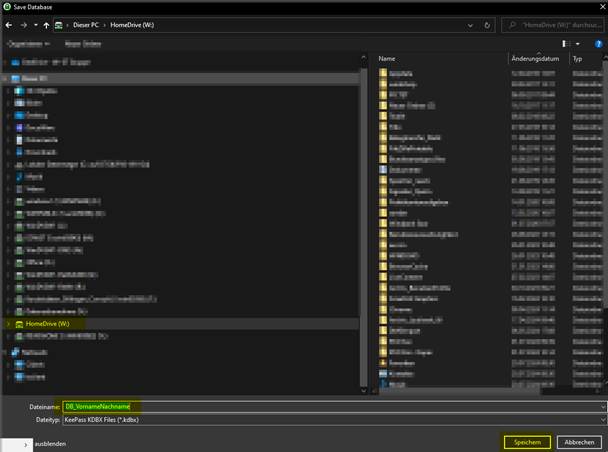
Speichern Sie die Passwortdatei im Verzeichnis W:\ mit entsprechend angepasstem Namen der Datei ab.
Arbeiten mit KeePassXC
Anlegen von Ordnern
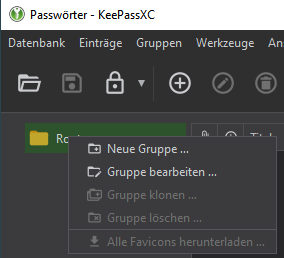
Durch einen Rechtsklick auf die links eingeblendete Ordnerstruktur (ROOT) öffnet sich das Kontextmenü.
Hier können Sie Unterordner anlegen und bearbeiten um Ihre Passwortablage zu strukturieren.
Anlegen von Einträgen
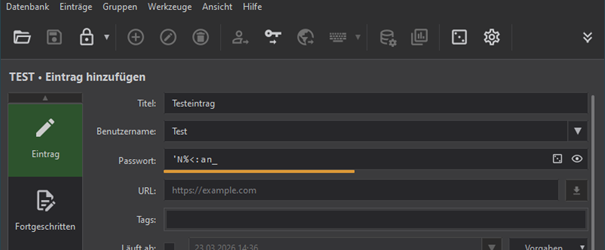
Wenn Sie sich in dem gewünschten Ordner befinden, können Sie entweder über das Plus in der Werkzeugleiste einen Eintrag anlegen.
Alternativ können Sie auch über Rechtsklick im Hauptfenster das Kontextmenü aufrufen und einen Eintrag anlegen.
Wichtig für einen Eintrag sind:
- Titel: Der Eintrag erhält diesen Namen und wird in der Ordnerstruktur mit diesem dargestellt.
- Benutzername
- Passwort (über das Würfelsymbol neben dem Passwortfeld können Sie sich ein entsprechend sicheres Passwort vorschlagen lassen)
- URL: Hier können Sie sich Login Portale hinterlegen.
- Notizen: Hier können Sie sich Informationen zu entsprechenden Einträgen notieren
Weitere Informationen entnehmen Sie bitte