
Problembeschreibung
Kamera/Mikrofon werden in Teams nicht erkannt/angezeigt.
Erste Schritte lokal
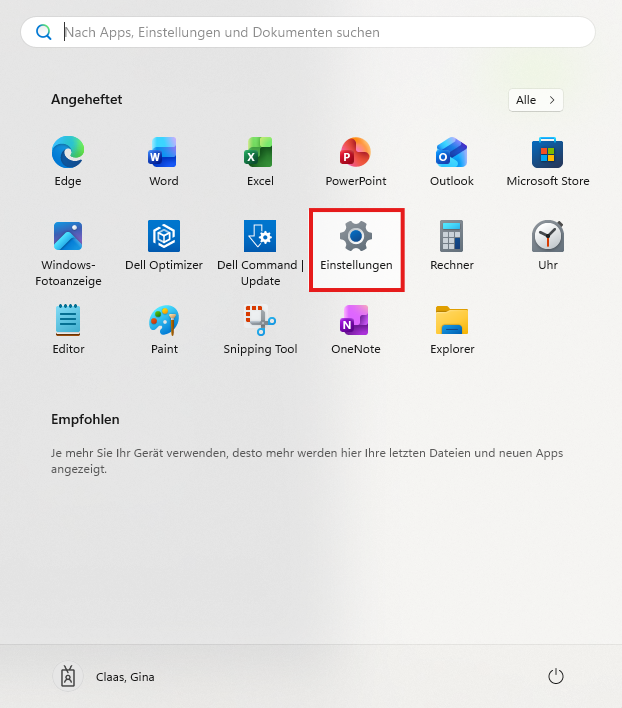
Bitte prüfen Sie auf lokaler Ebene (außerhalb von ASP) Ihre Datenschutzeinstellungen. Hierfür tippen Sie auf das Windows Symbol und öffnen Ihre Einstellungen (siehe Abbildung).
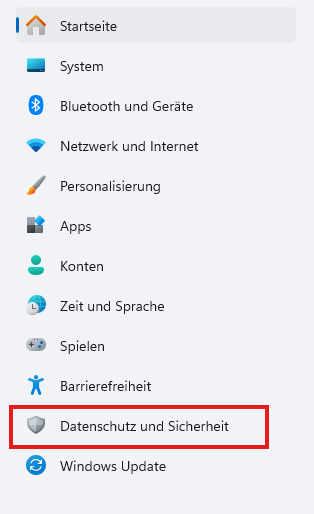
Anschließend wählen Sie links in der Leiste den Punkt Datenschutz und Sicherheit (siehe Abbildung).
Unter dem Punkt App-Berechtigungen finden Sie nun die Punkte Kamera und Mikrofon (siehe Abbildung).
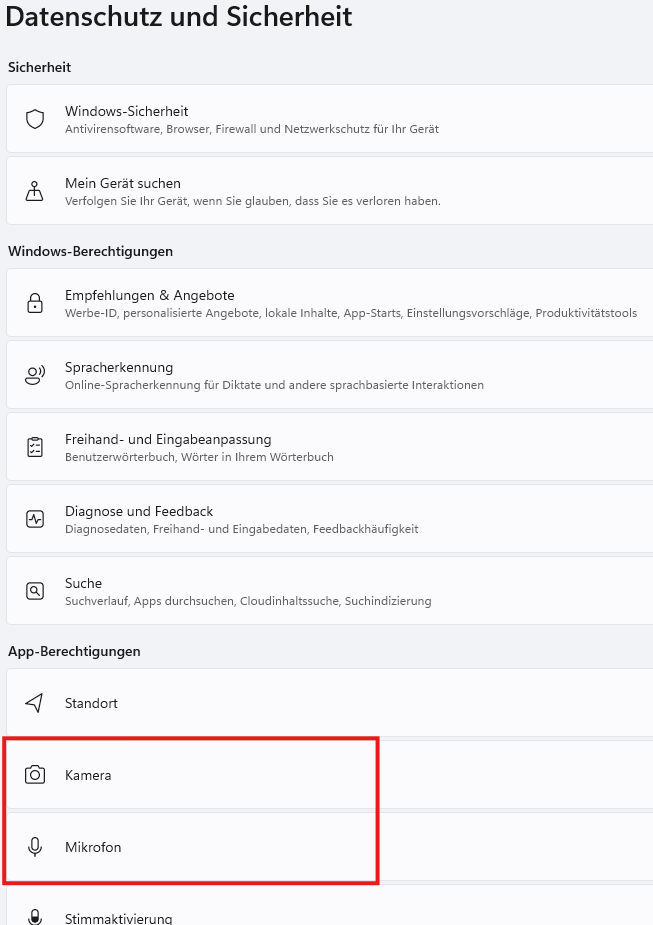
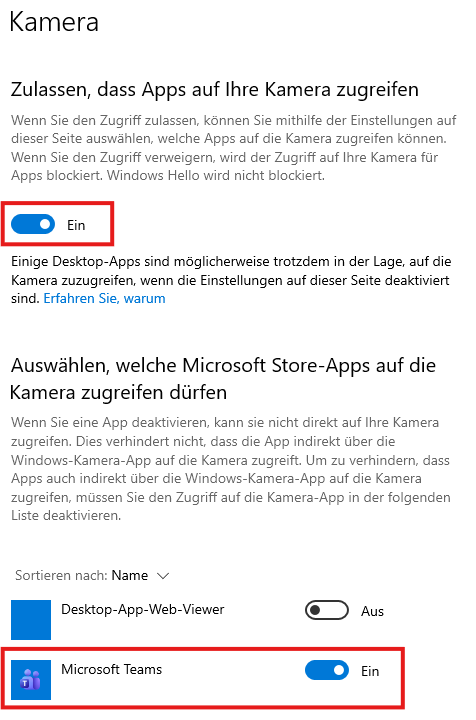
Bitte geben Sie unter beiden Bereichen jeweils die Zugriffsrechte für Microsoft Teams und den Microsoft Teams VDI Optimizer frei (siehe Abbildung).

Weitere Schritte in ASP Sitzung
Bitte prüfen Sie auch in Ihrer DATEVasp Sitzung, ob die Datenschutzeinstellungen richtig gesetzt sind.
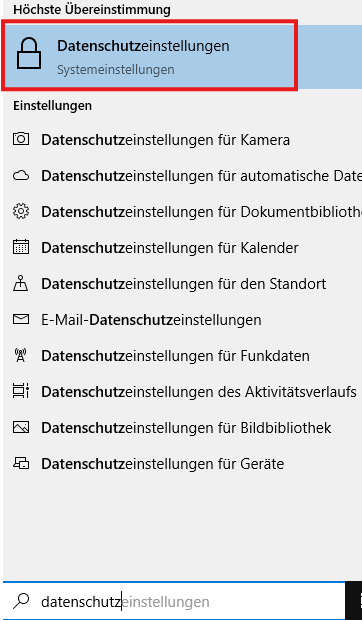
Hierfür geben Sie in die Suchzeile Datenschutz ein und öffnen die Datenschutzeinstellungen (siehe Abbildung).
Anschließend finden Sie auch hier, auf der linken Seite die Punkte Kamera und Mikrofon. Bitte kontrollieren Sie bei beiden Bereichen, dass die Datenschutzeinstellungen entsprechend gesetzt sind (siehe Abbildung).
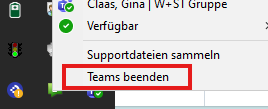
Anschließend empfiehlt es sich Teams einmal neu zu starten. Hierfür bitte darauf achten, dass das Programm vollständig beendet wurde, entweder über den kleinen Pfeil, links neben Datum und Uhrzeit, mit Rechtsklick und Beenden auf das Teams Symbol (siehe Abbildung).
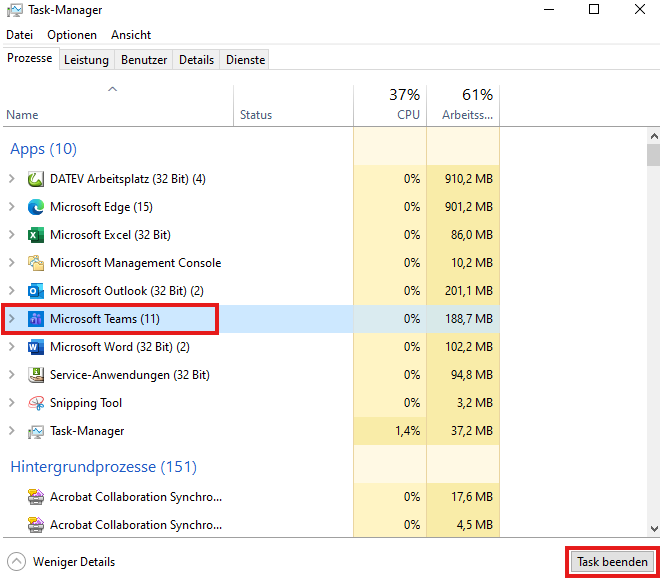
Oder Sie beenden den Prozess über den Task-Manager, welcher sich mit einem Rechtsklick auf die Task-Leiste beenden lässt (siehe Abbildung).
Anschließend können Sie Teams erneut starten und die Geräteeinstellungen testen.
Bei Rückfragen, Problemen, oder Anregungen stehen wir Ihnen gerne zur Verfügung ticket@wstitconsult.de.