
Um das Microsoft Teams Add In wieder zu aktivieren, klicken Sie in Outlook bitte auf "Datei" und
anschließend unten links auf "Optionen".
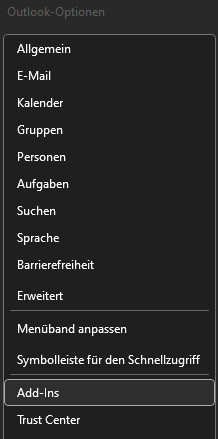
In dem sich daraufhin öffnenden Fenster bitte auf der linken Seite auf "Add-Ins" klicken.
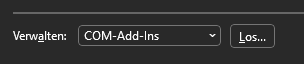
In der nun sichtbaren Oberfläche finden Sie am unteren Rand den Bereich "Verwalten: COM-Add-Ins".
Hier klicken Sie bitte auf "Los..."
In dem Fenster, dass sich öffnet, finden Sie folgenden Punkt:
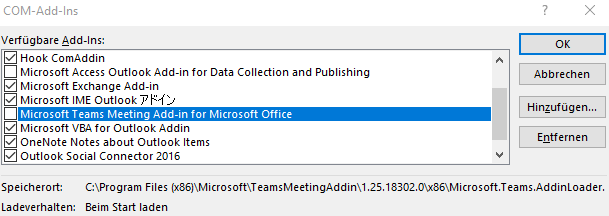
Hier setzen Sie bitte den Haken und klicken anschließend auf "OK". Das Fenster schließt sich.
Bitte starten Sie anschließend Outlook einmal neu. Danach sollte der Teams Meeting Button wieder
bei den Besprechungseinladungen zu sehen sein.
Sollte dies nicht funktionieren oder Sie benötigen weitere Unterstützung, so wenden Sie sich gerne an uns unter
Ihr Team der W+ST IT Consult