
Bitte beenden Sie alle Anwendungen und melden sich aus der ASP Sitzung ab, da diese für die Installation beendet wird. Auch ist zu beachten, dass der Rechner nach der Installation neu gestartet werden muss.
Benutzen Sie anschließend die DATEVasp starten/DATEVasp Mobiler Arbeitsplatz starten App auf Ihrem lokalen Rechner und melden sich mit ihren Daten an.
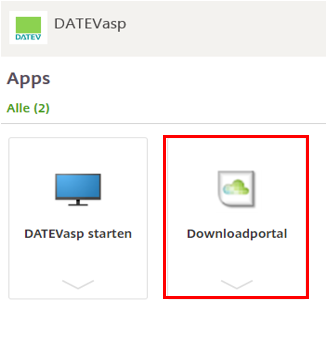
In der Übersicht der Apps, wählen Sie bitte das Downloadportal.
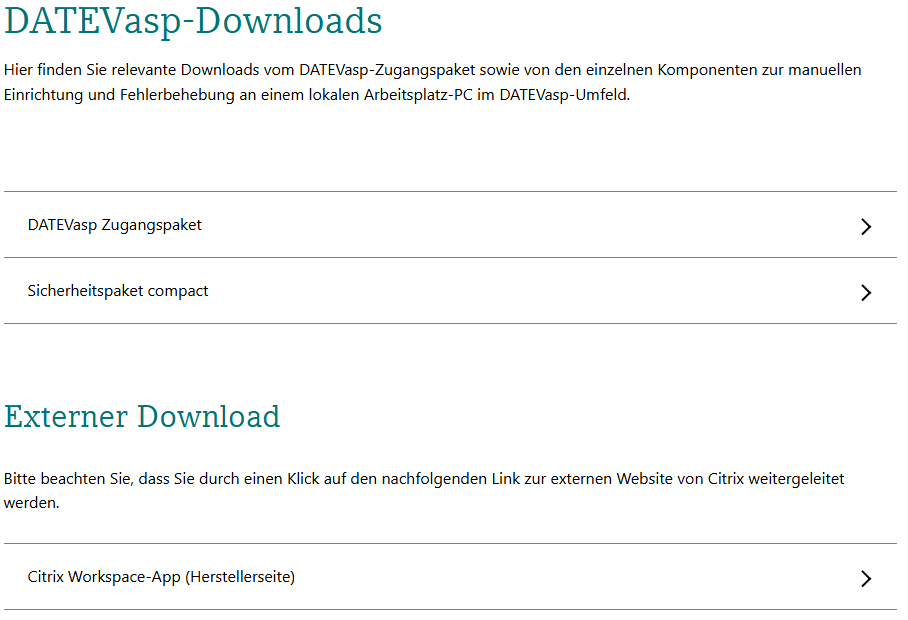
Wählen Sie bitte anschließend den Unterpunkt: Externer Download -> Citrix Workspace-App (Hersteller)
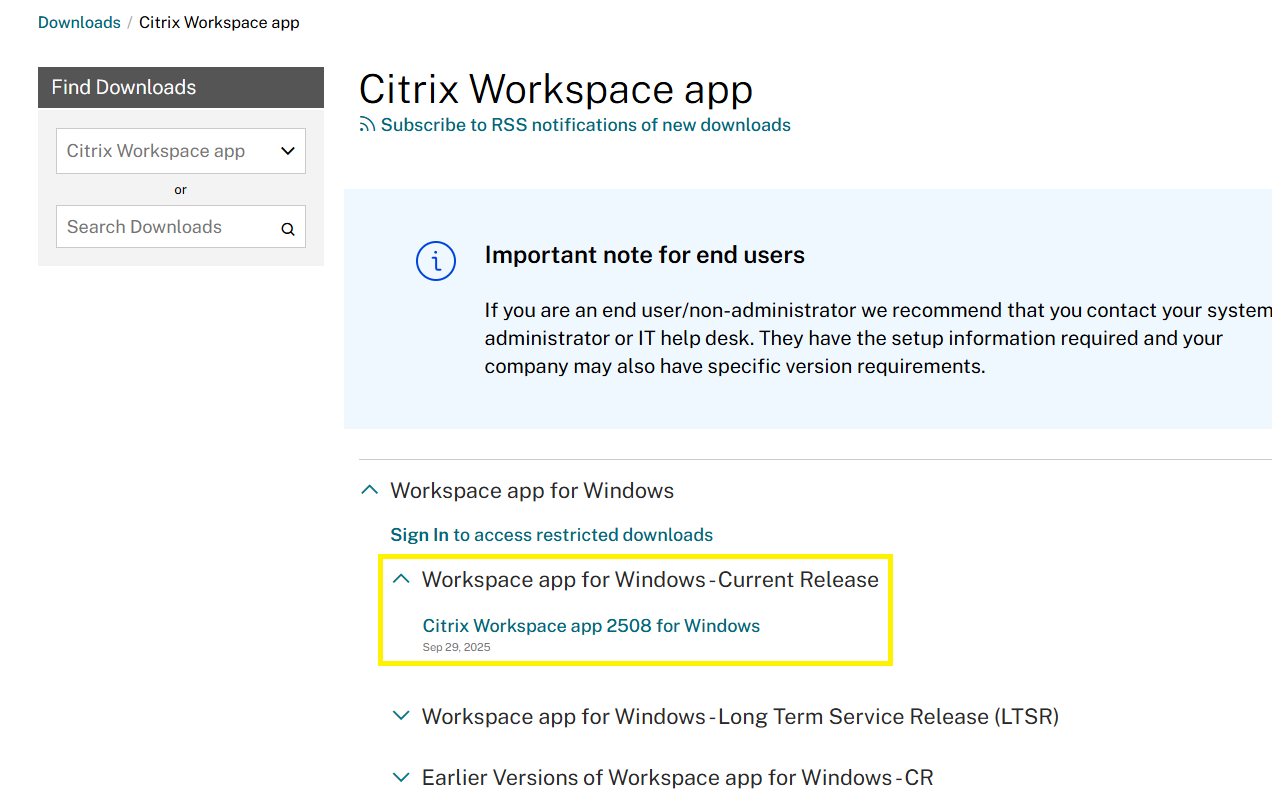
In dem sich darauf folgend öffnenden Fenster klicken Sie bitt auf die Citrix Version die in dem Bereich "Workspace app for Windows - Current Release" steht. Im Beispiel hier ist es folgende:
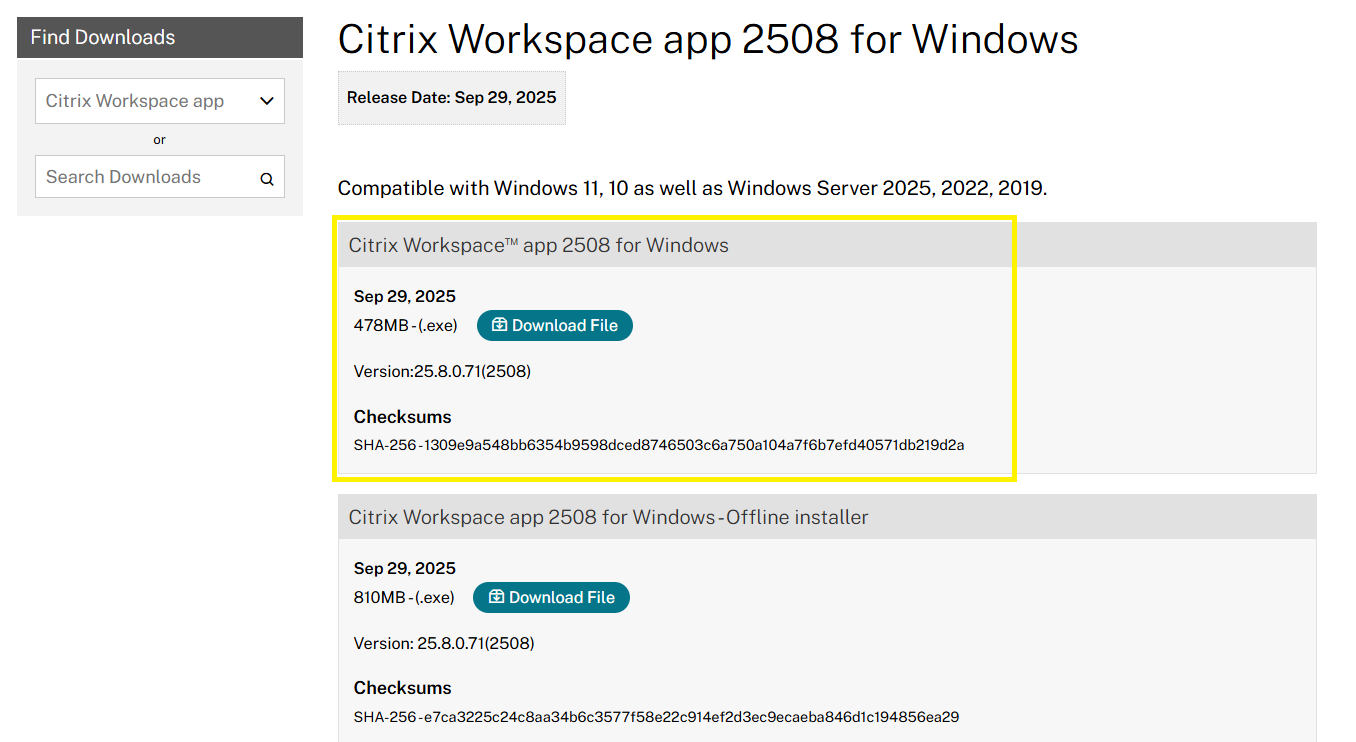
In dem folgenden Fenster klicken Sie bitte die obere Version an und laden diese herunter
Starten Sie bitte die Installation, indem Sie die heruntergeladene Datei öffnen und auf Starten drücken.
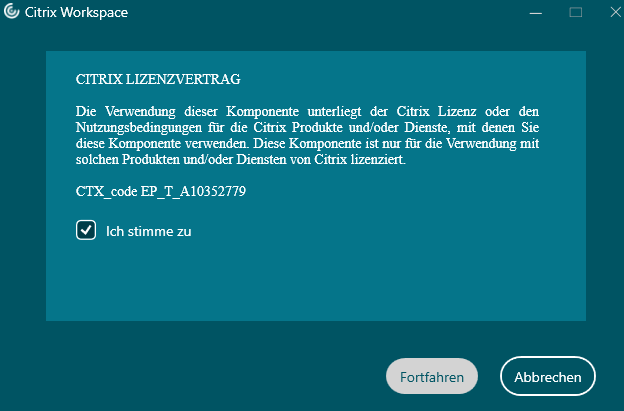
Setzten Sie ein Häkchen, um die Lizenzvereinbarungen zu akzeptieren und drücken dann auf Fortfahren.
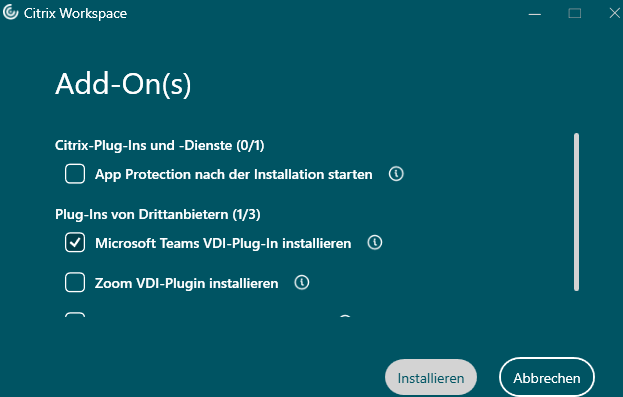
Bitte den App-Schutz im folgenden NICHT aktivieren und Microsoft Teams VDI-Plug-In installieren aktivieren. Anschließend mit Installieren enden.
Jetzt muss der Rechner einmal neu gestartet werden.
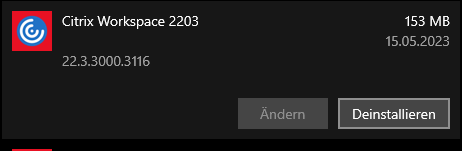
Gegebenenfalls muss die veraltete Version von Citrix Workspace noch deinstalliert werden. Dafür müssen Sie lokal in der Windows-Suche nach Programme hinzufügen oder entfernen suchen. Danach suchen Sie bitte in der Liste nach der Citrix-Workspace-App und klicken Sie bei der älteren Version auf Deinstallieren. (Sollten Sie in der Liste nur die eine Version finden, brauchen Sie keine Deinstallation vornehmen.)
Jetzt muss der Rechner einmal neu gestartet werden.
Bei Rückfragen, Problemen oder Anregungen stehen wir Ihnen gerne zur Verfügung ticket@wstitconsult.de.